APP CAST · SETUP GUIDE
앱캐스트, 차근차근 시작하기
PC 없이 휴대폰에서 설정하고, Tesla에서 사용하세요.
1.7.8 이상 기준입니다. 먼저 앱을 업데이트하세요. 기존 스크린샷의 버튼 문구는 현재 앱과 다를 수 있습니다.
개발자 옵션과 USB 디버깅 켜기
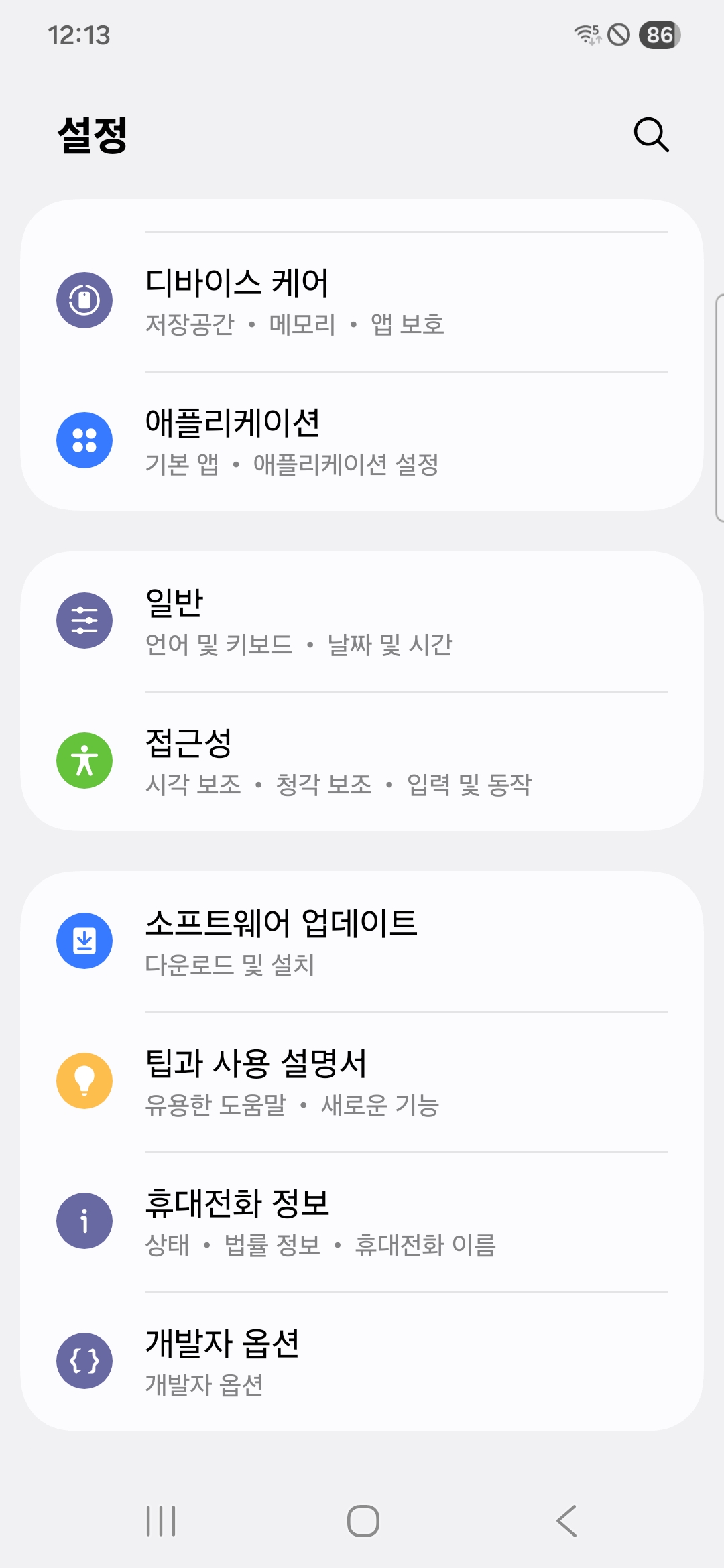
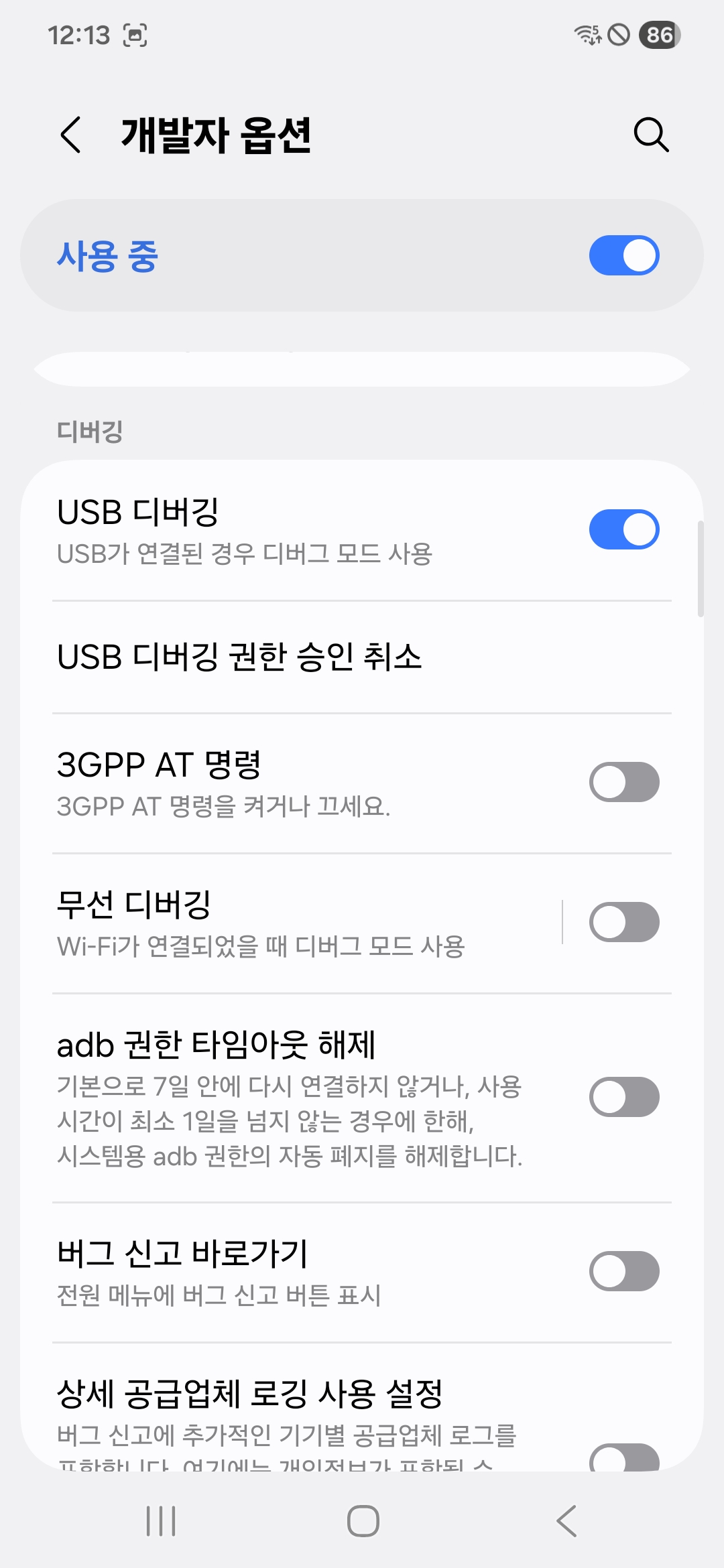
휴대폰 설정에서 개발자 옵션 → USB 디버깅을 켜세요. 개발자 옵션이 없다면 휴대전화 정보 → 소프트웨어 정보 → 빌드번호를 7번 누르고 잠금을 인증한 뒤 돌아오세요. USB 디버깅이 회색이면 설정 → 보안 및 개인정보 보호 → 보안 위험 자동 차단을 확인하세요. 디버깅을 허용하려면 차단 해제가 필요할 수 있습니다.
MOMEE에서 앱캐스트 켜기
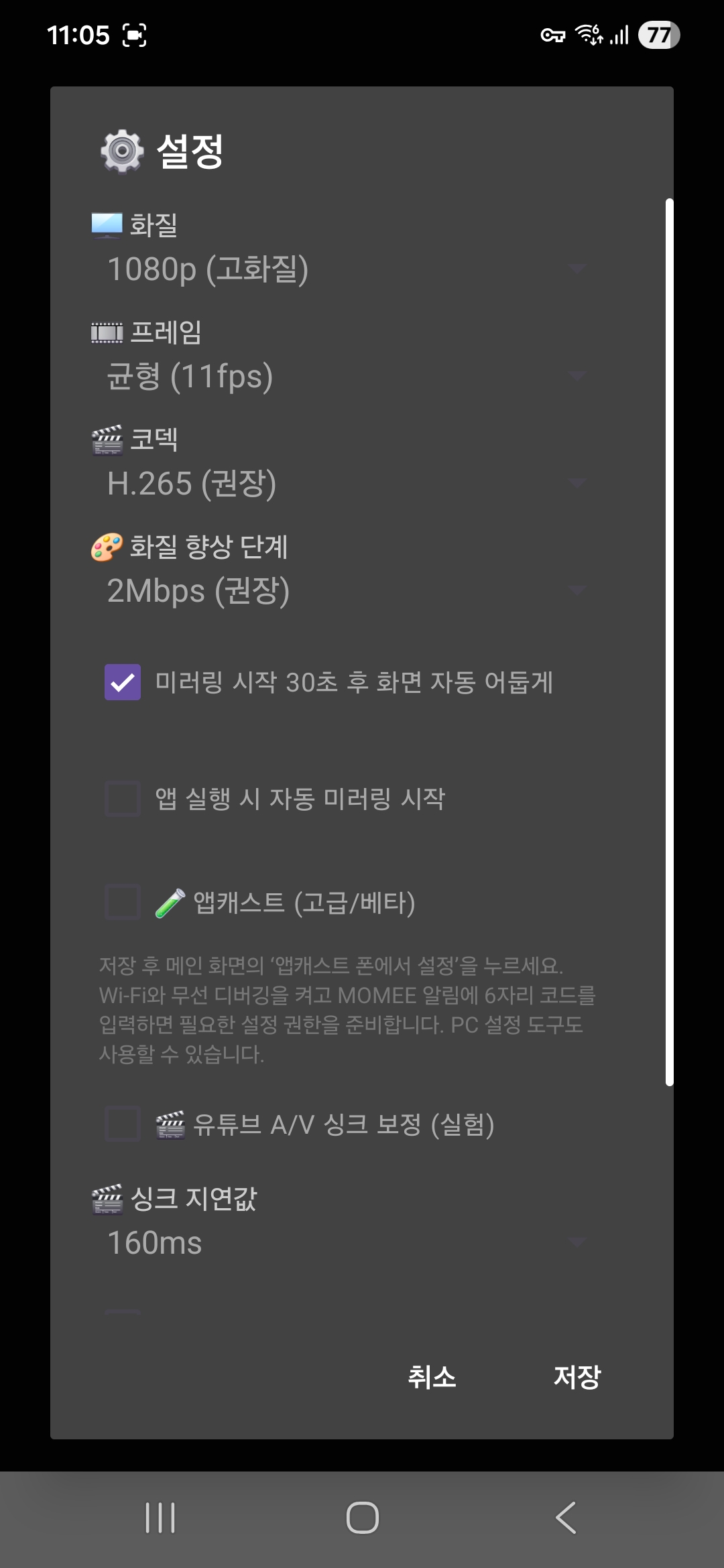
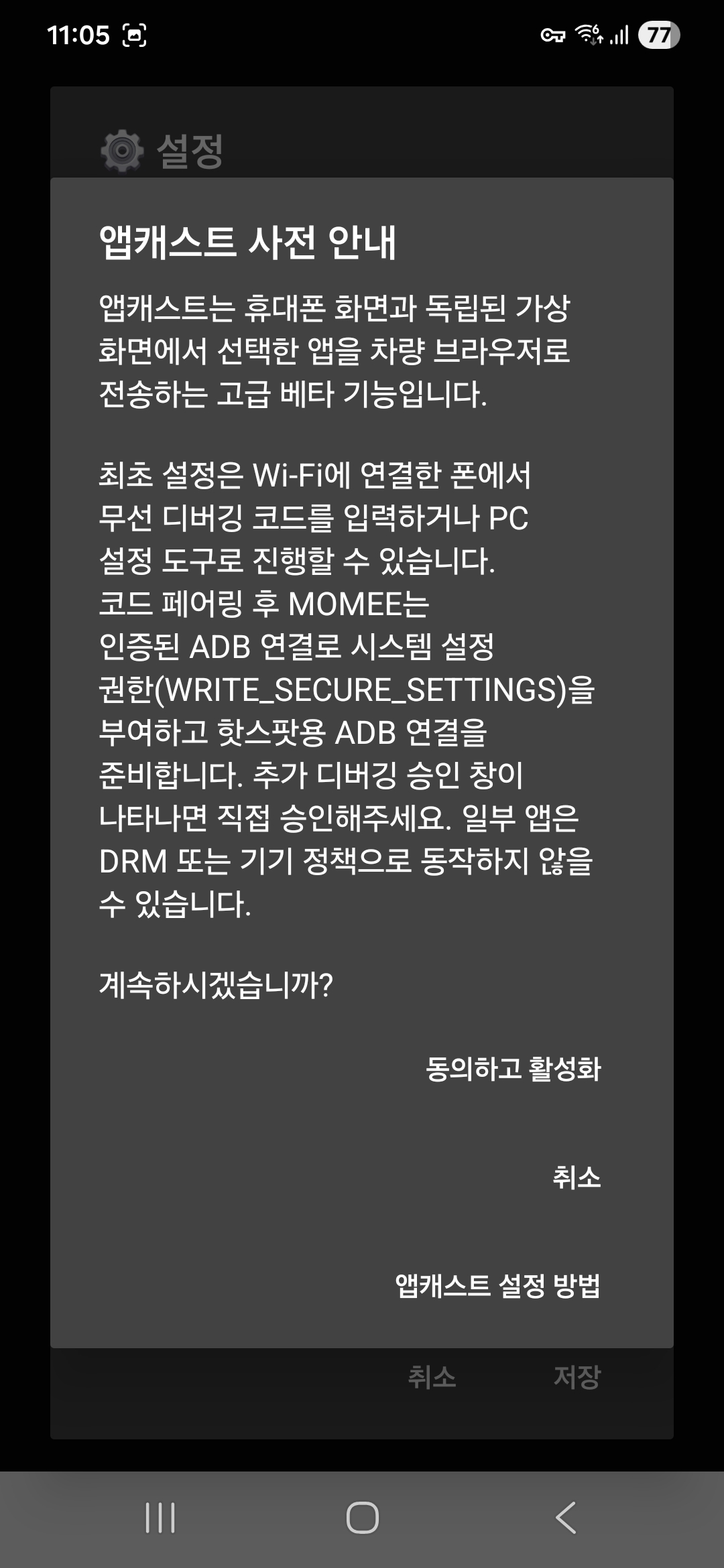
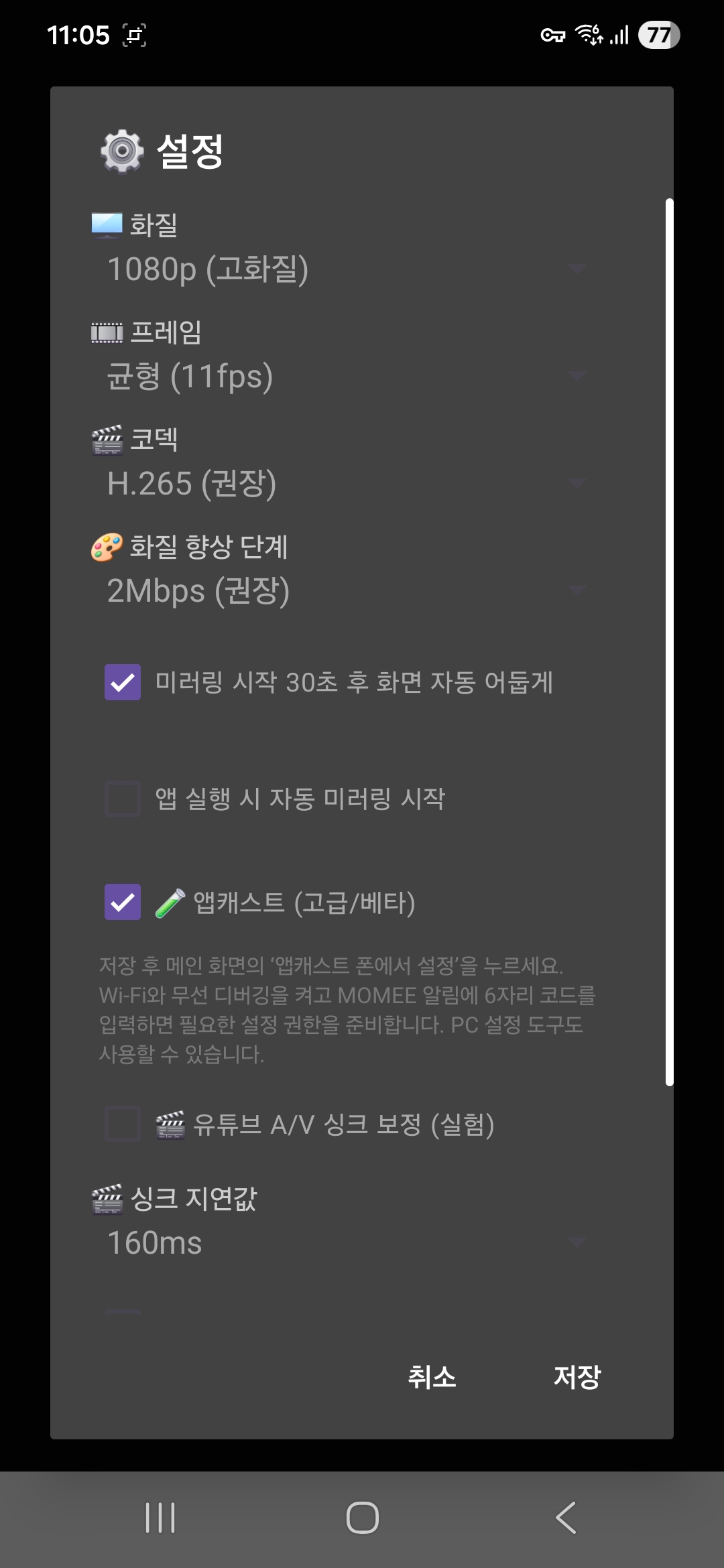
설정에서 앱캐스트 (고급/베타)를 선택하고 사전 안내를 읽은 뒤 동의하고 활성화를 누르세요. 체크 표시를 확인하고 저장하세요.
Wi-Fi에 연결하고 준비 시작
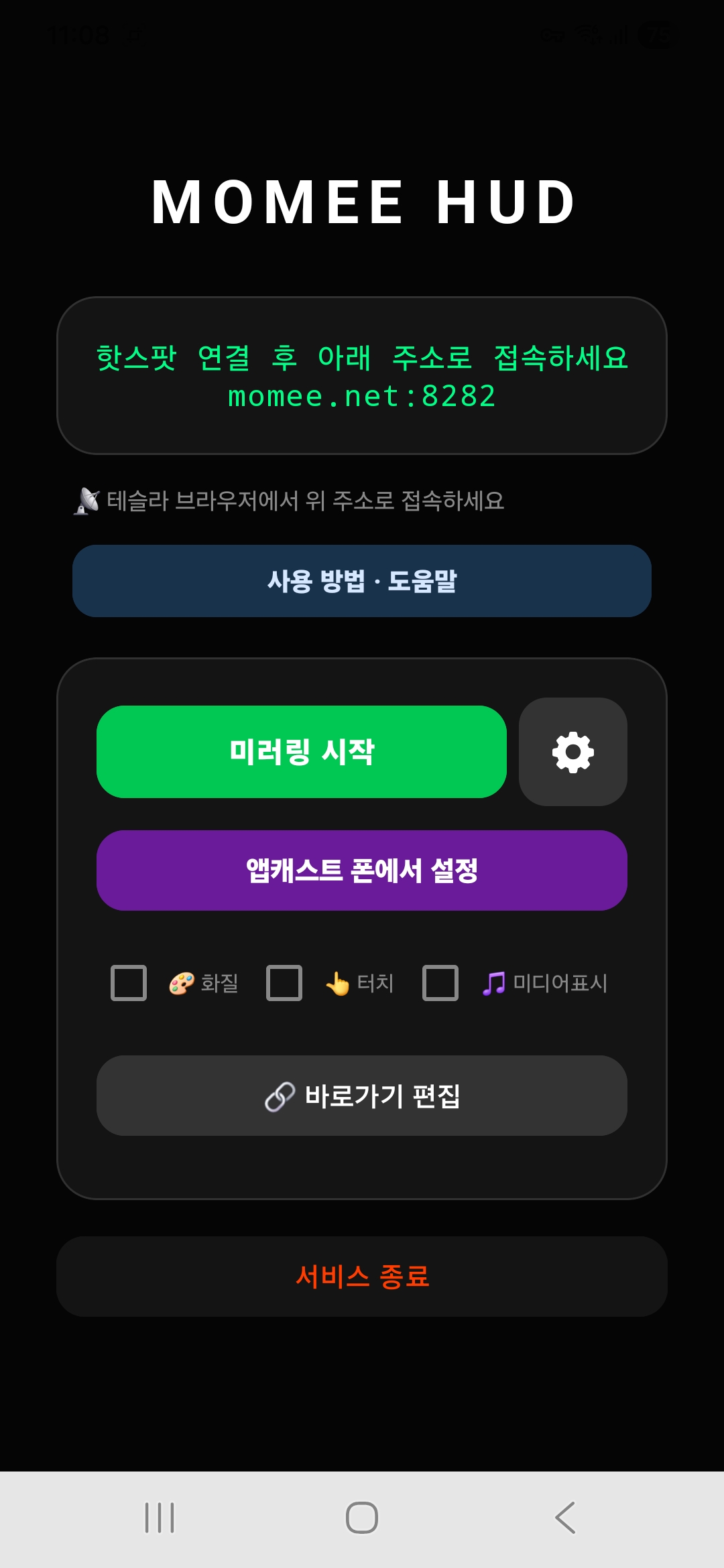
휴대폰을 Wi-Fi에 연결하세요. 핫스팟을 켜는 것과는 다릅니다. MOMEE 메인 화면에서 앱캐스트 폰에서 설정 또는 가상 앱 화면 시작을 누르고 안내를 따라가세요. 이미 인증되어 ADB 준비 완료가 나오면 코드 입력은 건너뛰세요.
무선 디버깅 코드 입력
개발자 옵션 → 무선 디버깅을 켜고 페어링 코드로 기기 페어링을 누르세요. 코드 창을 닫지 말고 알림창을 내려 MOMEE의 코드 입력에 6자리 숫자를 입력하세요. Wi-Fi 연결을 유지하세요.
페어링 코드 입력 영상
휴대폰에 현재 표시된 코드를 입력하세요. 영상 속 코드는 예시입니다. 언어를 변경하면 해당 언어의 설정 영상으로 바뀝니다.
추가 허용과 준비 완료 확인
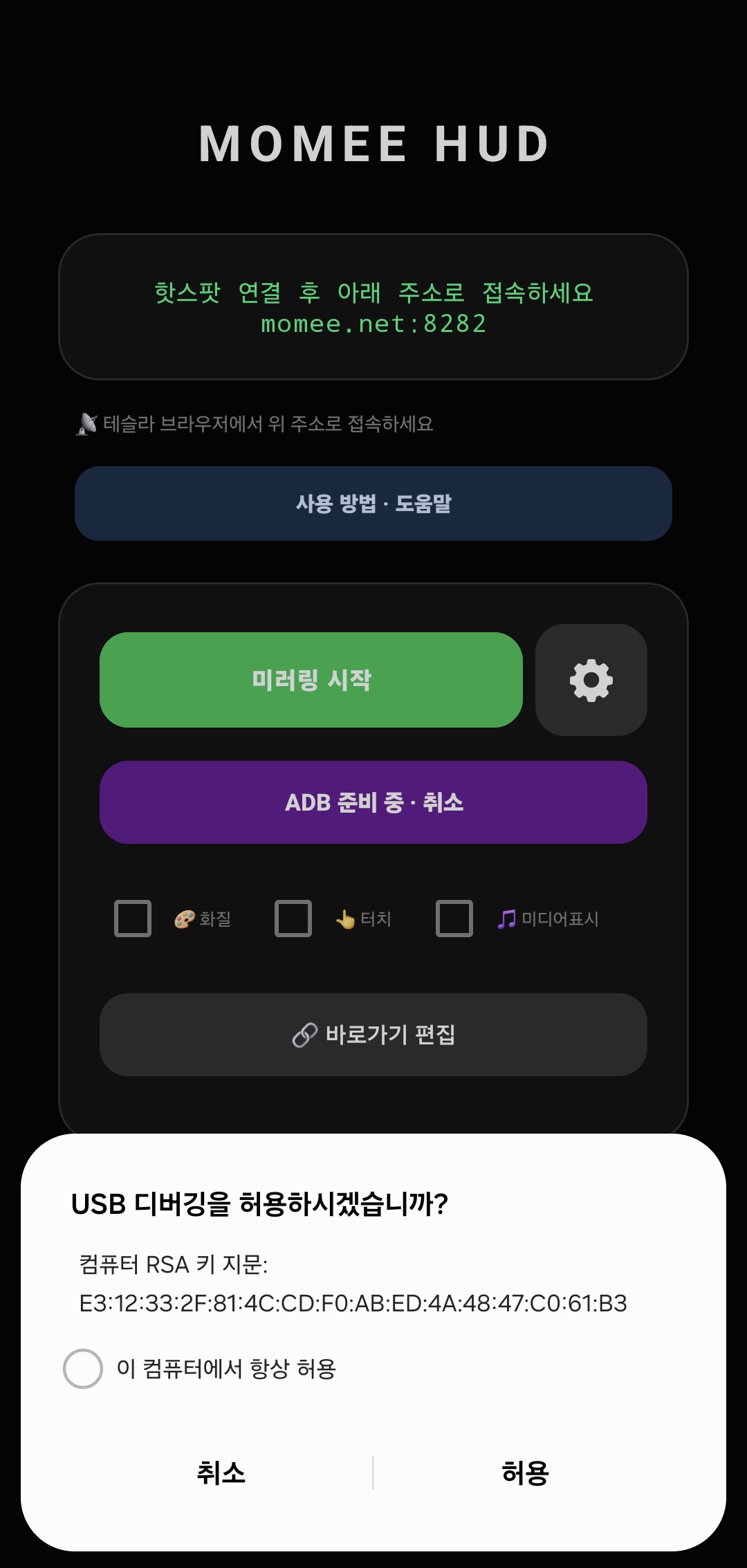
추가 USB 디버깅 허용 창이 나오면 방금 시작한 MOMEE 연결 요청인지 확인하고 이 컴퓨터에서 항상 허용 → 허용을 선택하세요. ADB 준비 완료 안내와 가상 앱 화면 종료 버튼을 확인하면 준비 완료입니다. 종료 버튼을 누르지 말고 Tesla 연결로 진행하세요.
준비를 마치고 Tesla에서 사용
ADB 준비 완료 안내와 가상 앱 화면 종료 버튼을 확인한 뒤 휴대폰 핫스팟을 켜고 Tesla를 연결하세요. Tesla Wi-Fi 설정의 주행 중 연결 유지를 켜고 브라우저에서 http://momee.net:8282를 여세요. 실제 가상 화면은 브라우저가 연결될 때 시작됩니다. 바로가기로 앱을 전환하고 사용 후 종료 버튼으로 마무리하세요.
컴퓨터에서 초기 설정 파일 실행
폰에서 설정이 어려운 경우 기존 PC 도구를 사용할 수 있습니다. 데이터 USB 케이블로 연결하고, 직접 연결한 컴퓨터의 RSA 요청을 허용하세요. ForWindows.bat 또는 ForMac.command를 실행해 완료를 확인한 뒤 위의 Wi-Fi 준비 단계로 돌아오세요.
Mac에서 실행이 차단되면 다운로드 폴더의 README를 확인하세요. 컴퓨터에서 파일을 내려받고 실행해야 합니다.
재부팅 후에는 이렇게
재부팅 후에는 휴대폰을 Wi-Fi에 연결하고 가상 앱 화면 시작을 눌러 ADB 준비 완료를 확인하세요. 저장된 인증이 유효하면 코드 입력은 생략됩니다. 실패하면 팝업의 설정 버튼을 이용하고, 페어링이 해제된 경우에만 다시 페어링하세요. 준비 완료 후 모바일·핫스팟으로 전환하세요. 앱 삭제·데이터 초기화·디버깅 차단 시에는 재설정이 필요할 수 있습니다.
앱캐스트는 고급 베타 기능입니다. 일부 앱은 DRM 또는 기기 정책으로 표시되지 않을 수 있습니다.
처음 단계로 돌아가기